AIで好みの顔を作る方法|目・鼻・口・服装を選ぶだけで理想の人物を生成し、少しずつ微調整
文:パンダ(サムネイルズAI 開発者)・公開 2026.11.07
この記事の結論
サムネイルズAIの「顔・人物を作る」では、画風・性別・年代・目・鼻・口・表情・髪・服装・背景をボタンで選ぶだけで、AIが顔を生成します。できた顔は「この顔で微調整」を押すと、同じ人物のまま、目の大きさや表情など動かした項目だけを直せます。1枚1クレジットで、新規登録の無料クレジットでも試せます。
「こういう顔の人物が欲しい」と思っても、画像生成AIにうまく伝えるのは意外と大変です。英語のプロンプトを何度も書き直して、やっと近い顔が出ても、少し直そうとすると別人になってしまう…という経験がある人も多いと思います。
サムネイルズAIに、目・鼻・口・服装などを選ぶだけで好みの顔を作れる機能を追加しました。この記事では、使い方と、思いどおりの顔に近づけるコツを紹介します。
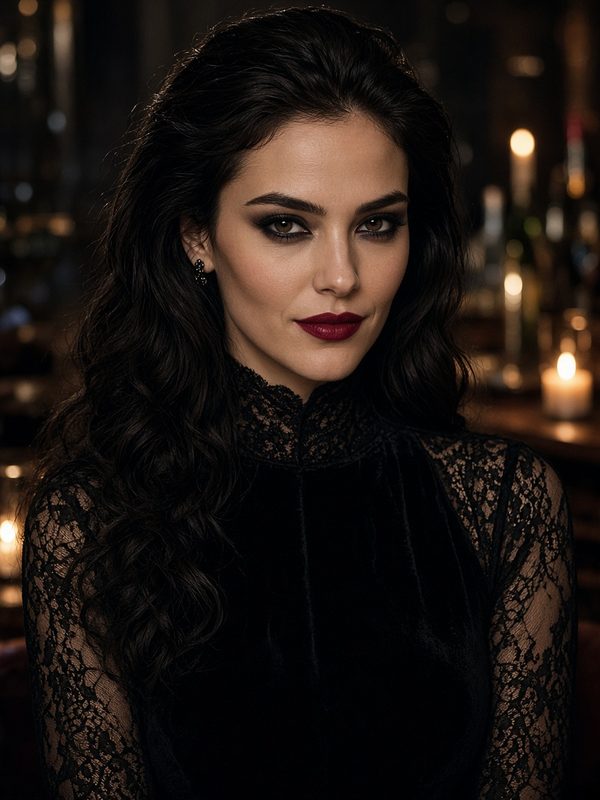
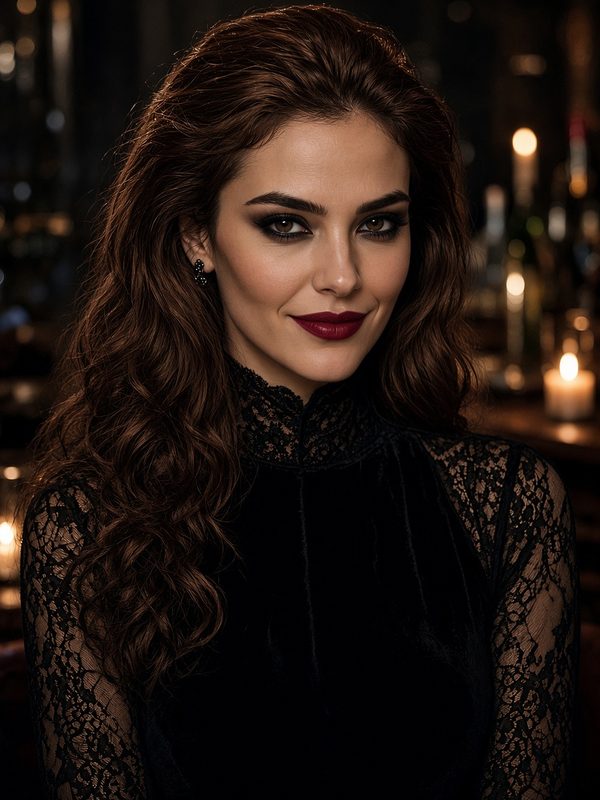
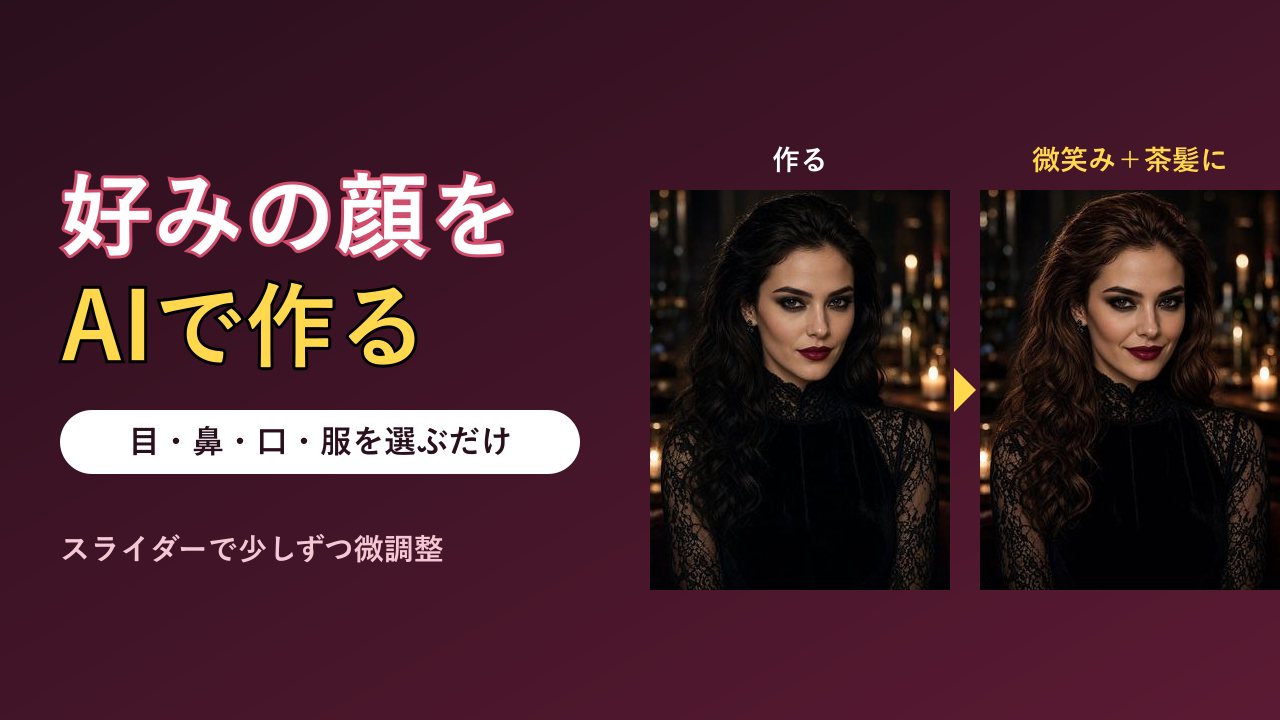
上の2枚は、実際にこの機能で作ったものです。左はプリセットを選んで「顔を作る」を押しただけ。右は、左の顔をもとに表情と髪色だけを変えて作り直したものです。顔立ち・服・背景はそのままで、指定したところだけが変わっています。
プロンプトを書かずに顔を作れる
画面には、やさしい日本語の選択肢が並んでいるだけです。選んだ内容は、裏側で画像AI向けの詳しい英語の指示(プロンプト)に組み立てられ、画像生成AI(xAI の Grok)に送られます。英語や呪文のような書き方を覚える必要はありません。
選べる項目は次のとおりです。
| 分類 | 選べる項目 |
|---|---|
| 基本 | 画風(実写・アニメ・イラスト・3D)、性別、年代(20代〜60代以上)、顔立ちの系統、雰囲気 |
| 顔のパーツ | 輪郭、目(ぱっちり・切れ長・たれ目など)、鼻、口、表情、肌 |
| 髪 | 髪型(ロング・ボブ・まとめ髪など)、髪色 |
| 服装・シチュエーション | 服装(カジュアル・スーツ・着物・艶っぽい大人服・妖艶ドレスなど)、背景(カフェ・夜の街・高級バー・桜並木など12種)、光の雰囲気、写る範囲 |
「雰囲気」には、かわいい系・きれい系・クール系・さわやか系のほか、艶っぽい・妖艶も用意しています。大人っぽい色気は、肌を見せるのではなく、目線・表情・照明・ドレス・背景で表現する作りです。
使い方(3ステップ)
- プリセットを選ぶ(任意):「🌙 妖艶な大人」「🍷 艶っぽい」「🌸 清楚・かわいい」「💼 できるビジネス」「😆 YouTuber風リアクション」から近いものを押すと、選択肢がまとめて入ります。「🎲 おまかせ」はランダムです
- 気になる項目だけ変える:目や髪型など、こだわりたいところだけボタンを押し直します。触らない項目は「おまかせ」のままでかまいません
- 「顔を作る」を押す:数十秒でできあがります。縦(3:4)・正方形・横(16:9)・縦長(9:16)から形を選べて、一度に4枚まで作って見比べられます
「この顔で微調整」で少しずつ理想に近づける
この機能でいちばん便利なのが微調整です。気に入った顔の下にある「この顔で微調整」を押すと、その画像をもとに、動かした項目だけを直して作り直します。
- 「こだわり微調整」のスライダーで、目の大きさ・目尻(たれ目↔つり目)・眉・鼻の高さ・唇の厚さ・輪郭・笑顔・大人っぽさ・色気・メイクを5段階で動かせます
- 動かした項目には「変更」の印が付き、ボタンに「変えたところだけ直す(2件)」のように件数が出ます
- 作り直した画像が次の「もと」になるので、「もう少し目を大きく」「やっぱり笑顔は控えめに」と何回でも続けられます
- 「ほかに直したいところ」に「前髪を少し短く」のように書き足すこともできます
一度にたくさん変えると、顔の印象が大きく変わりやすくなります。1〜2項目ずつ動かすのが、狙いどおりに近づけるコツです。
思いどおりの顔にするコツ
- 最初は「おまかせ」を多めに:全部の項目を細かく決めるより、雰囲気・服装・背景だけ決めて何枚か作り、気に入った顔を微調整するほうが早く理想に近づきます
- 写る範囲は「顔アップ」か「バストアップ」:顔の細かい違いを見たいときは、写る範囲を狭くすると変化が分かりやすくなります
- 雰囲気と服装・背景をそろえる:「妖艶」なら妖艶ドレス・高級バー・ほの暗い光、「さわやか系」ならカジュアル・桜並木・ふんわり明るい光のように合わせると、まとまりのある1枚になります
- 気に入った顔は保存しておく:同じ選択でも毎回少しずつ違う顔が出るので、気に入ったものはすぐ保存しましょう
YouTubeサムネイル・アイコンでの使い方
作った顔は、そのまま YouTube の運営にも使えます。
- サムネイルの人物として使う:顔出しをしないチャンネルでも、毎回同じ「顔」をサムネに出せます。保存した画像をサムネイル作成の「人物を固定」に登録すると、その人物が主役のサムネイルを作れます
- チャンネルアイコンにする:正方形で作って、チャンネルアイコン・バナー作成と組み合わせれば、チャンネル全体の見た目をそろえられます
- ショート動画の表紙に:縦長(9:16)で作れば、Shorts・TikTok・リールの表紙にも使えます
サムネイルで顔が大事な理由は、YouTubeサムネイルの作り方でも解説しています。
作れないもの
安全に使っていただくため、次のような画像は作れないようにしています。
- 実在の人物に似せた画像(芸能人・知人など)
- 未成年に見える人物(年代は20代以上から選ぶ形です)
- 露出の多い表現(水着・下着など)
画像AIの安全基準で生成できなかった場合は、使ったクレジットは自動で返却されます。
よくある質問
無料で使えますか?
新規登録で無料クレジットがもらえるので、そのクレジットで試せます。1枚作るごとに1クレジット、微調整も1回1クレジットです。続けて使う場合は料金プランをご覧ください。
作った顔は商用利用できますか?
はい。利用規約のとおり、生成した画像は商用・非商用を問わず利用できます。ただし、実在の人物に似せたり、実在の人物になりすましたりする使い方はできません。
同じ顔をもう一度作れますか?
同じ選択肢でも、AIは毎回少しずつ違う顔を作ります。気に入った顔は保存しておき、変えたいときは「この顔で微調整」を使うと、同じ人物のまま直せます。
男性やアニメ風の顔も作れますか?
作れます。性別は女性・男性・中性的から、画風は実写・アニメ・イラスト・3Dから選べます。
まとめ
好みの顔は、選択肢を選んで作り、気に入った顔を「この顔で微調整」で少しずつ直していくのがいちばんの近道です。プロンプトを考える必要はありません。新規登録の無料クレジットで、まずは1枚作ってみてください。