YouTubeサムネイルの作り方|初心者でも迷わない5ステップと失敗しないコツ
サムネイルズAI 編集部・公開 2026.10.24
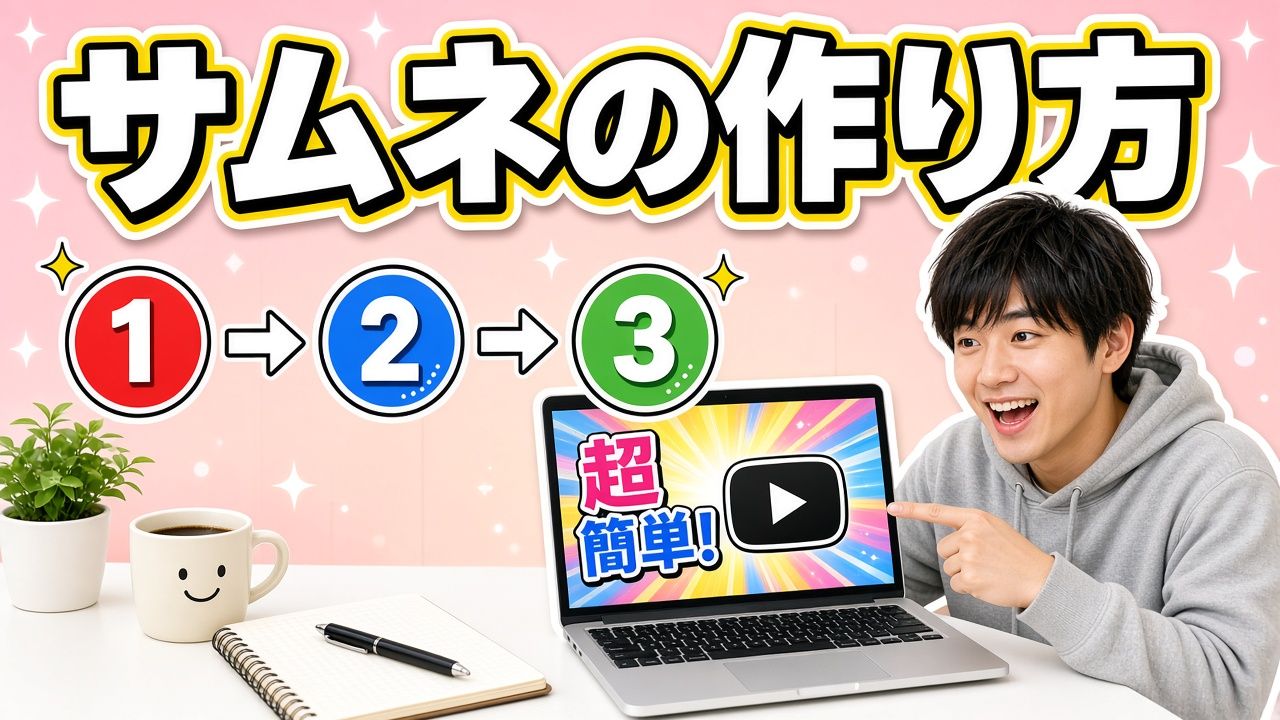
サムネイルは、動画の「看板」です。どんなに中身が良い動画でも、サムネイルで興味を持ってもらえなければ再生されません。この記事では、デザインが苦手な人でも迷わずに作れるよう、サムネイル作りを5つのステップに分けて紹介します。
ステップ1:「誰に・何を約束するか」を一言で決める
いきなり画像を作り始めると、要素を詰め込みすぎてごちゃごちゃになりがちです。まずは次の2つを決めましょう。
- 誰に見てほしいか(例:副業を始めたい会社員)
- 見ると何が得られるか(例:月5万円稼ぐまでの手順が分かる)
この「約束」がサムネイルの文字とイメージの元になります。サムネイルで伝えることは1つに絞るのがコツです。
ステップ2:主役となる画像を決める
サムネイルの主役は、たいてい次のどれかです。
- 人物の顔:驚き・笑顔などはっきりした表情は目を引きやすい
- 結果やモノ:完成した料理、ビフォーアフター、商品など
- 状況を表す場面:旅行先の景色、ゲームの決定的な場面など
主役は1つにして、画面の3分の1以上の大きさで見せましょう。小さな要素をたくさん並べるより、大きな要素を1つ置いたほうが小さい表示でも伝わります。
ステップ3:文字を入れる(短く・太く・大きく)
文字は10文字前後までが目安です。動画タイトルをそのまま入れるのではなく、タイトルを補う「一番の見どころ」を短く書きます。
- 太いゴシック体を使う
- 背景とはっきり違う色にし、縁取りや影をつける
- 数字を入れると具体的になる(例:「3ヶ月で-10kg」)
文字のデザインについてはサムネイルの文字入れのコツで詳しく解説しています。
ステップ4:小さく表示して確認する
完成したら、必ずスマホで見たときの大きさで確認します。パソコンの大きな画面では読めても、実際の一覧ではかなり小さく表示されるためです。
- 文字は2秒で読めるか
- 主役が何か一目で分かるか
- 右下(再生時間が表示される場所)に大事な要素がないか
サムネイル見え方チェッカーに画像を入れると、スマホ・PC・検索結果の表示サイズでまとめて確認できます。
ステップ5:アップロードして反応を見る
YouTube Studio で動画の詳細画面を開き、サムネイルをアップロードします。公開後は、アナリティクスの「インプレッションのクリック率」を見て、反応が悪ければ差し替えを検討しましょう。差し替えの手順はサムネイルの変更方法で紹介しています。
作るツールはどれを選べばいい?
| 作り方 | 向いている人 | 特徴 |
|---|---|---|
| Canva などのデザインツール | テンプレートから作りたい人 | 無料で始められ、素材が豊富 |
| Photoshop などの画像編集ソフト | 細部までこだわりたい人 | 自由度は高いが、慣れが必要 |
| スマホアプリ | パソコンを使わない人 | 手軽だが、細かい調整はしにくい |
| AI(サムネイルズAI など) | とにかく時間をかけたくない人 | テーマと文字を入れるだけで数十秒で完成 |
それぞれの比較は無料のサムネイル作成ツール比較でもまとめています。
まとめ
- 「誰に・何を約束するか」を一言で決める
- 主役を1つに絞って大きく見せる
- 文字は短く・太く・大きく
- スマホの大きさで確認する
- アップロード後はクリック率を見て改善する
この流れを毎回くり返すだけで、サムネイルの質は確実に上がっていきます。「作る時間がない」「デザインのアイデアが浮かばない」という人は、AIに下書きを任せてみるのもおすすめです。