YouTubeサムネイル作成ツール・アプリの選び方|無料で使える定番と目的別おすすめ
サムネイルズAI 編集部・公開 2026.10.24
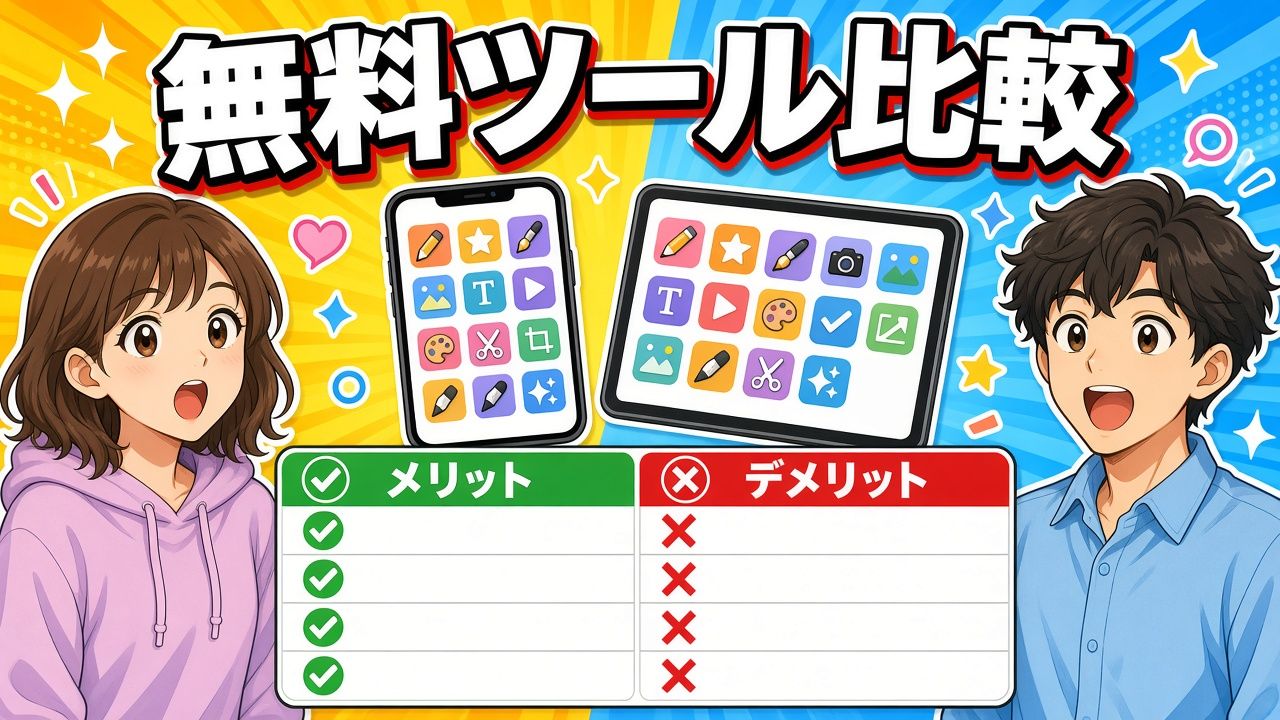
サムネイルを作るツールはたくさんありますが、「結局どれを使えばいいの?」と迷う人も多いはずです。この記事では、サムネイル作りに使えるツールを4つのタイプに分けて、それぞれの向き・不向きを紹介します。
※ 各ツールの機能や料金は変わることがあります。最新の情報は公式サイトで確認してください。
タイプ1:テンプレートで作るデザインツール
代表例:Canva、Adobe Express
ブラウザやアプリで使えるデザインツールです。YouTube サムネイル用のテンプレートが用意されていて、写真と文字を差し替えるだけで形になります。
- 良いところ:無料プランから始められ、素材やフォントが豊富
- 気になるところ:テンプレートのままだと、他の人と似たデザインになりやすい
- 向いている人:デザインの土台がほしい初心者
タイプ2:自由度の高い画像編集ソフト
代表例:Photoshop(有料)、GIMP(無料)、Photopea(ブラウザで無料)
レイヤーを重ねて細かく作り込めるソフトです。人物の切り抜きや、文字の縁取り・影など、思いどおりの表現ができます。
- 良いところ:表現の自由度が最も高い
- 気になるところ:操作を覚えるまで時間がかかる。1枚に30分〜1時間かかることも
- 向いている人:デザインにこだわりたい人、編集に慣れている人
タイプ3:スマホアプリ
代表例:ibisPaint X、PicsArt、Canva のスマホアプリ
スマホだけでサムネイルを作れるアプリです。撮った写真をすぐに使えて、そのまま YouTube に設定できます。
- 良いところ:手軽。外出先でも作れる
- 気になるところ:画面が小さく、細かい配置の調整がしにくい
- 向いている人:パソコンを使わずに投稿している人
タイプ4:AIで作るツール
代表例:サムネイルズAI
テーマと入れたい文字を文章で伝えると、AIがサムネイルを丸ごと作ってくれるタイプです。
- 良いところ:数十秒で完成。デザインの知識や素材がいらない。複数の案を比べられる
- 気になるところ:細部まで自分で決めたい場合は、何度か作り直しが必要なことも
- 向いている人:サムネイル作りの時間を減らしたい人、アイデアが浮かばない人
サムネイルズAIは新規登録で無料で試せます(クレジットカード不要)。
目的別のおすすめ
| こんな人 | おすすめのタイプ |
|---|---|
| とにかく早く作りたい | AIツール |
| テンプレートを見ながら作りたい | デザインツール |
| 細部までこだわりたい | 画像編集ソフト |
| スマホだけで完結したい | スマホアプリ・AIツール |
実際には、AIで下書きを作り、デザインツールで文字だけ微調整するといった組み合わせも効率的です。
サムネイル作りに役立つ無料ツール
画像を作るツール以外にも、サムネイル作りを助ける無料ツールがあります。
- サムネイル見え方チェッカー:スマホ・PC・検索結果での見え方を確認
- サムネイル画像ダウンローダー:人気動画のサムネイルを高画質で確認して研究
- タイトル案ジェネレーター:サムネイルと組み合わせるタイトル案をAIが提案
ツールより大事なこと
どのツールを使っても、クリックされるかどうかは「何を伝えるか」で決まります。伝えることを1つに絞り、短い文字と大きな主役で見せる——この基本は共通です。詳しくはクリック率が上がるサムネイルのコツ10選をどうぞ。
まとめ
ツール選びは「かけられる時間」と「こだわりたい度合い」で決めるのが一番です。まずは無料で始められるものを1つ選び、作りながら自分に合うやり方を見つけていきましょう。