YouTubeサムネイルのサイズは1280×720が正解|推奨解像度・容量・形式と見切れない作り方
サムネイルズAI 編集部・公開 2026.10.24
「サムネイルを作ったのに、アップロードしたらぼやけた」「右下の文字が隠れてしまった」——その多くはサイズと配置の問題です。この記事では、YouTubeサムネイルの正しいサイズと、どの画面でもきれいに見せるための作り方をまとめます。
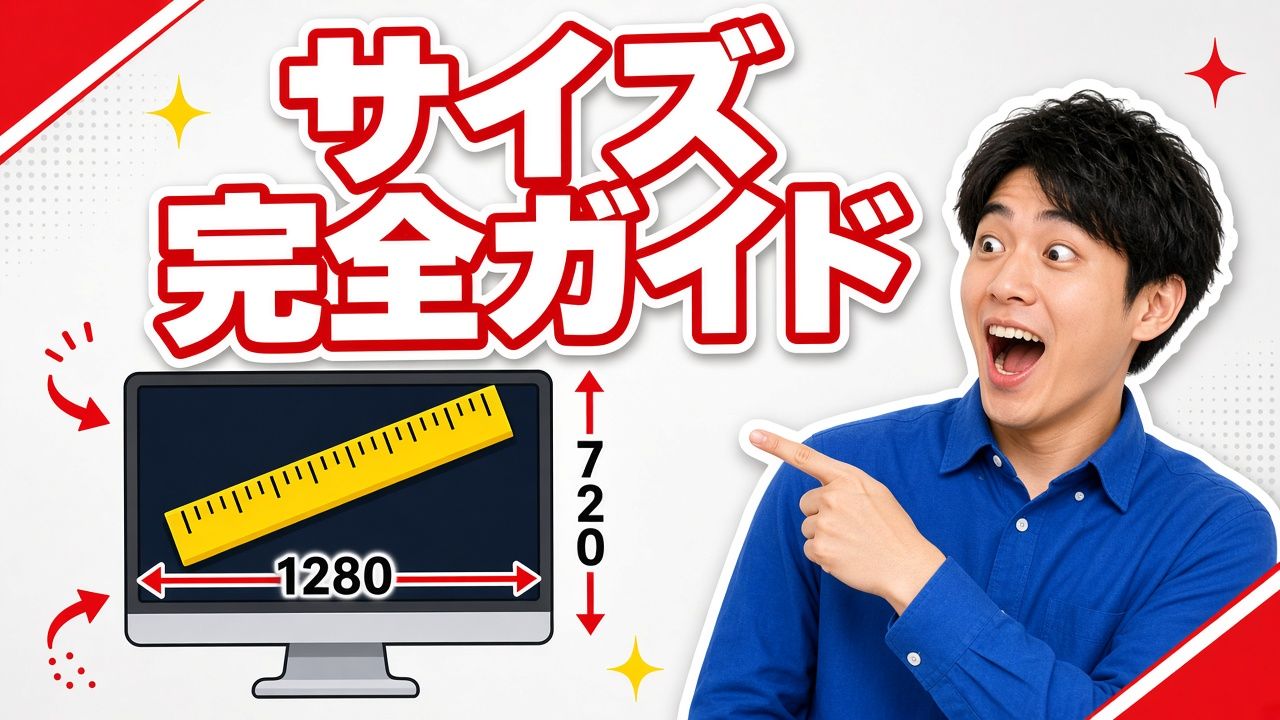
結論:1280×720ピクセル・16:9で作る
YouTube の公式ヘルプが推奨しているサムネイルの条件は次のとおりです。
| 項目 | 推奨・条件 |
|---|---|
| 解像度 | 1280×720ピクセル(最小幅は640ピクセル) |
| 縦横比 | 16:9 |
| ファイル形式 | JPG・PNG・GIF(アニメーションなし) |
| 容量 | 2MB以下 |
迷ったら「1280×720のJPG」で作っておけば、まず失敗しません。1920×1080で作っても縦横比が16:9なら問題なく使えますが、容量が2MBを超えやすいので、書き出し時に画質を少し下げて調整しましょう。
ポイント:カスタムサムネイル(自分で作った画像)をアップロードするには、YouTube アカウントの電話番号による確認が必要です。「サムネイルをアップロード」ボタンが出ないときは、まず確認が済んでいるかを見直してください。
縦横比がずれるとどうなる?
16:9以外の画像(たとえば正方形や4:3)をアップロードすると、上下や左右に黒い帯が入ったり、端が切れて表示されたりします。せっかく入れた文字が欠けてしまうので、最初のキャンバス作成の段階で1280×720にしておくのが一番確実です。
実際に表示されるサイズはもっと小さい
1280×720で作っても、視聴者が見るサムネイルはずっと小さく表示されます。
- スマホのホーム画面:画面幅いっぱい。ここが一番大きい
- 関連動画(右側・下部):横幅160〜170ピクセル前後のかなり小さな表示
- 検索結果(PC):横幅300〜360ピクセル程度
特に関連動画の欄は、作った画像の8分の1ほどの大きさになります。小さく縮めても内容が伝わるかを必ず確認しましょう。サムネイル見え方チェッカーを使うと、スマホ・PC・検索結果の表示サイズでまとめて確認できます。
文字や顔が隠れない「安全な範囲」
サムネイルの右下には動画の長さ(再生時間)が重なって表示されます。また、再生済みの動画には下部に赤いバーが出ます。そのため、次の配置がおすすめです。
- 一番伝えたい文字は左上〜中央に置く
- 右下の角には大事な情報を置かない
- 人物の顔は左右どちらかに寄せ、文字とぶつからないようにする
- 画像の端ギリギリまで文字を置かず、周囲に少し余白を残す
ショート動画のサムネイルは?
ショート動画は縦長(9:16)で再生されますが、一覧では切り抜かれた形で表示されることがあります。ショートのサムネイルは動画内の一場面(フレーム)から選ぶのが基本なので、冒頭やタイトルが映る場面に「サムネイルに使いたい1コマ」を入れておくと便利です。
よくある失敗と対処法
アップロードしたらぼやけた
元画像の解像度が低い(640ピクセル未満など)ことが原因です。スマホのスクリーンショットを拡大して使うと粗くなりがちなので、1280×720以上で作り直しましょう。
2MBを超えてアップロードできない
PNGは容量が大きくなりやすい形式です。写真やグラデーションの多い画像はJPGで書き出すと、見た目をほぼ変えずに容量を大きく減らせます。
他の人のサムネイルの大きさを参考にしたい
人気動画のサムネイルを最高画質で確認したいときは、YouTubeサムネイル画像ダウンローダーで動画URLから画像を表示できます(参考にするだけにして、無断で使うのはやめましょう)。
まとめ
- サムネイルは1280×720・16:9・2MB以下で作る
- 実際はかなり小さく表示されるので、縮めても読める文字の大きさにする
- 右下は再生時間で隠れるので、大事な要素は左上〜中央へ
サイズが決まったら、次は中身です。YouTubeサムネイルの作り方では、初心者でも迷わない作成手順を紹介しています。