YouTubeサムネイルの設定・変更方法|パソコン・スマホの手順と変更できないときの対処法
サムネイルズAI 編集部・公開 2026.10.24
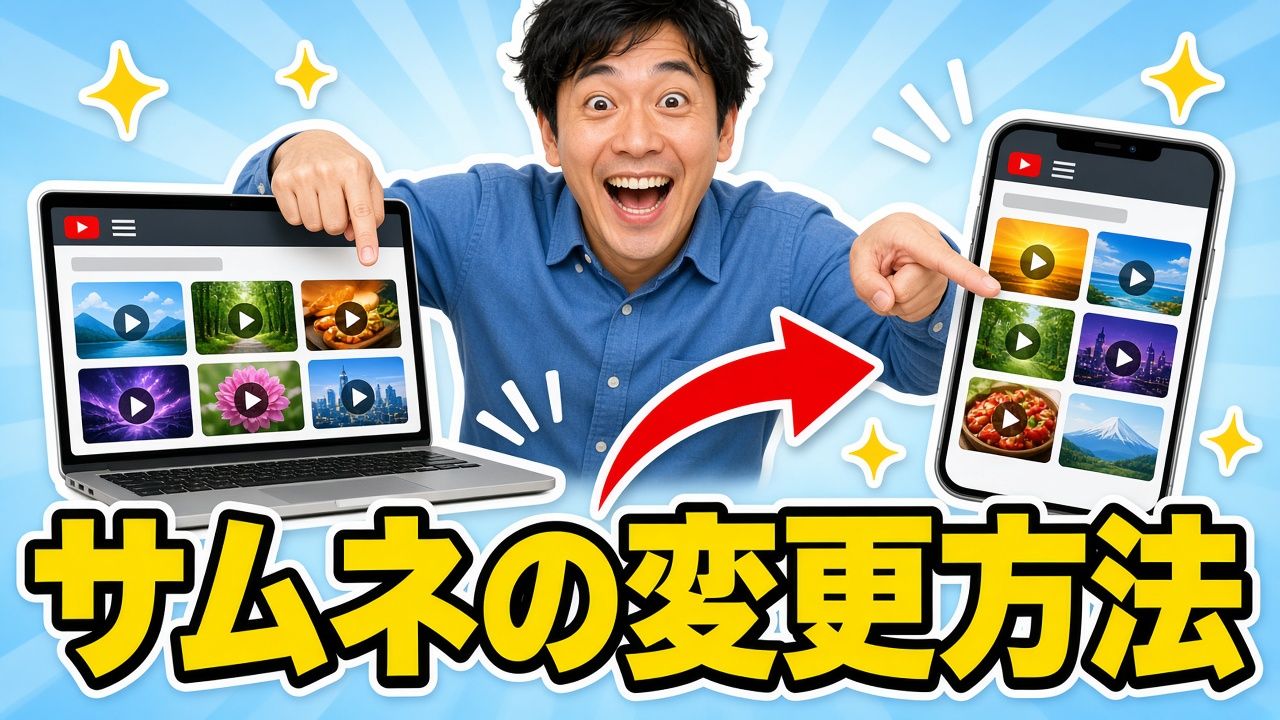
サムネイルは、動画を公開したあとでも何度でも変更できます。再生数が伸びない動画のサムネイルを差し替えるのは、すぐにできる改善策のひとつです。この記事では、サムネイルの設定・変更の手順と、うまくいかないときの対処法を紹介します。
※ YouTube の画面は更新されることがあるため、ボタンの名前や位置が多少違う場合があります。
パソコンで変更する手順(YouTube Studio)
- YouTube Studio を開く
- 左のメニューから「コンテンツ」を選ぶ
- 変更したい動画のタイトル(または鉛筆マークの「詳細」)をクリック
- 「サムネイル」の欄で「サムネイルをアップロード」を選び、画像を選択
- 右上の「保存」を押す
アップロード済みのサムネイルを変える場合も、同じ場所から新しい画像を選び直せば差し替えられます。
スマホで変更する手順
スマホでは、YouTube Studio アプリまたは YouTube アプリから変更できます。
- アプリで自分の動画を開き、「編集」(鉛筆マーク)をタップ
- サムネイル画像の部分をタップ
- 「カスタムサムネイル」などから、スマホに保存した画像を選ぶ
- 「選択」→「保存」で完了
スマホで作ったサムネイルをそのまま設定できるので、外出先でも差し替えができます。
サムネイルを変更できないときの対処法
「サムネイルをアップロード」が出ない
カスタムサムネイルを使うには、アカウントの電話番号による確認が必要です。YouTube Studio の「設定」→「チャンネル」→「機能の利用資格」から、確認の状態をチェックしましょう。
アップロードしてもエラーになる
画像の条件を満たしていない可能性があります。JPG・PNG・GIF形式、2MB以下、16:9(推奨1280×720)になっているか確認してください。詳しくはサムネイルのサイズ完全ガイドで解説しています。
変更したのに古いサムネイルのまま
YouTube の反映や、ブラウザ・アプリに残っている古い画像の表示が原因のことが多いです。少し時間をおいてから、ページの再読み込みやアプリの再起動をして確認しましょう。
子ども向けに設定した動画で変更できない
「子ども向け」に設定した動画など、一部の設定ではカスタムサムネイルの機能が制限されることがあります。動画の設定を確認してください。
サムネイルを変更するベストなタイミング
- 公開から数日たっても、クリック率が過去の動画より明らかに低いとき
- 季節やニュースに合わせて、内容の見せ方を変えたいとき
- チャンネル全体のデザインを統一したいとき
差し替える前後でクリック率を比べると、どんなサムネイルが効くのかが分かってきます。YouTube Studio の「テストと比較」を使えば、複数のサムネイルを自動で比べることもできます。詳しくはサムネイルのABテストのやり方をどうぞ。
まとめ
サムネイルはパソコンでもスマホでも、動画の編集画面から何度でも変更できます。変更できないときは、まず「電話番号の確認」と「画像の条件」をチェックしましょう。差し替え用のサムネイルを手早く用意したいときは、AIで何案か作って比べるのもおすすめです。