YouTubeチャンネルアイコン・バナーのサイズと作り方|スマホで切れない配置のコツ
サムネイルズAI 編集部・公開 2026.10.24
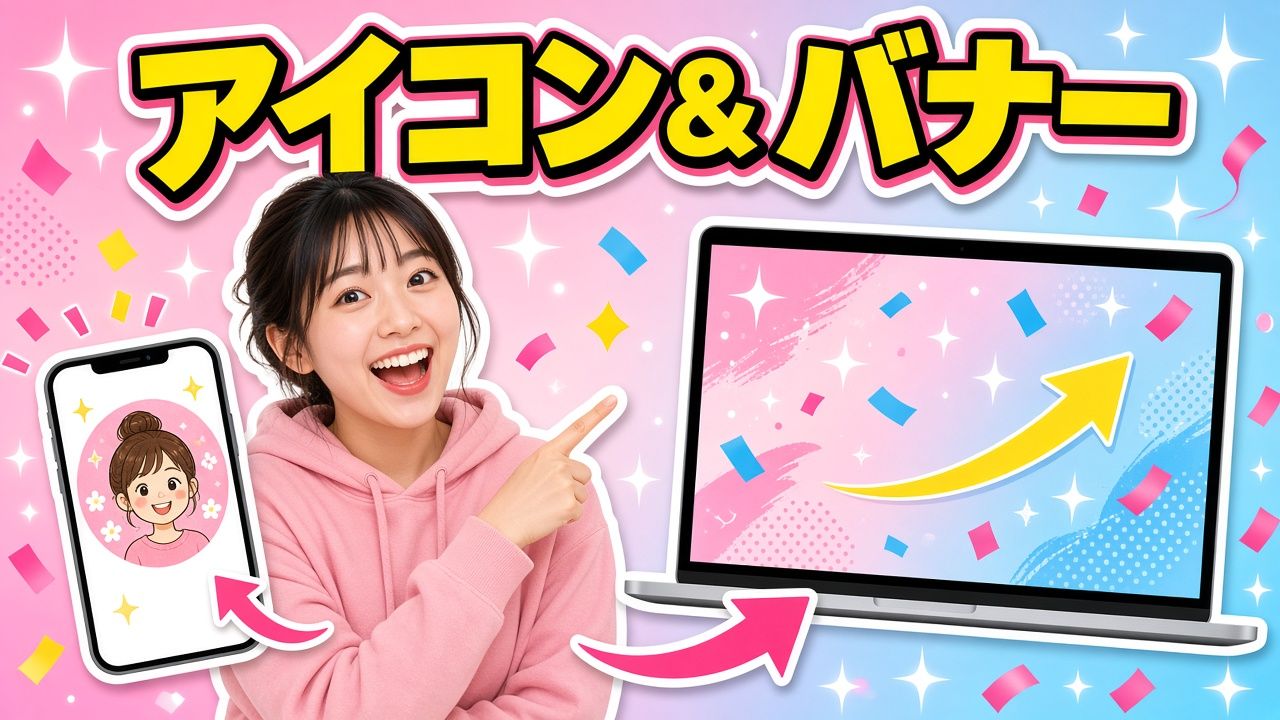
チャンネルアイコンとバナーは、チャンネルの「顔」と「看板」です。サムネイルと雰囲気をそろえると、視聴者に覚えてもらいやすくなります。この記事では、アイコンとバナーの正しいサイズと、どの端末でも切れずに見せる作り方を紹介します。
アイコンとバナーの推奨サイズ
| 項目 | チャンネルアイコン | チャンネルバナー |
|---|---|---|
| 推奨サイズ | 800×800ピクセル | 2560×1440ピクセル |
| 最小サイズ | 98×98ピクセルで表示される | 2048×1152ピクセル以上 |
| 容量 | 4MB以下 | 6MB以下 |
| 形 | 正方形(丸く切り抜かれて表示) | 横長(端末ごとに表示範囲が変わる) |
アイコンは丸く切り抜かれるので、四隅に大事なものを置かないようにしましょう。
バナーは「中央の帯」だけが必ず見える
バナーは、テレビでは画像全体、パソコンでは横長の帯、スマホではさらに狭い中央部分だけが表示されます。YouTube のヘルプでは、中央の約1235×338ピクセルの範囲に文字やロゴを入れれば、どの端末でも切れずに表示されると案内されています。
- チャンネル名・キャッチコピー・人物の顔は中央の帯の中に入れる
- 帯の外側は、模様や背景など切れても困らないものにする
- 投稿曜日や時間(例:「毎週水曜20時更新」)を入れると、登録のきっかけになる
アイコンのデザインのコツ
アイコンはコメント欄や検索結果でとても小さく表示されます。
- 要素は1つに絞る(顔・ロゴ・キャラクターのどれか)
- 背景はシンプルな単色かグラデーションにする
- 細かい文字は入れない(入れるなら1〜2文字)
- サムネイルと同じ色を使って、チャンネル全体の印象をそろえる
顔出しチャンネルなら本人の笑顔、顔出しなしならイラストやロゴが定番です。
AIでアイコン・バナーを作る
サムネイルズAIでは、チャンネルアイコン・バナー作成で、チャンネル名とジャンル・雰囲気を入れるだけでアイコンやバナーを作れます。
- アイコンは、チャンネルページ・検索結果・コメント欄の3つの大きさで見え方を確認できる
- バナーは、どの端末でも切れない範囲を点線で表示
- 「YouTube用に保存」で、アップロードできるサイズ(800×800、2560×1440)に拡大して保存
- 登録した顔写真やブランドの色を使えば、サムネイルと雰囲気をそろえられる
アイコン・バナーの設定方法
- YouTube Studio を開き、左のメニューから「カスタマイズ」を選ぶ
- 「プロフィール」(または「ブランディング」)のタブを開く
- 「写真」の欄でアイコン、「バナー画像」の欄でバナーをアップロード
- 表示範囲を確認して「完了」→ 右上の「公開」を押す
※ YouTube の画面は更新されることがあるため、タブの名前が多少違う場合があります。
まとめ
- アイコンは800×800、丸く切り抜かれる前提で要素を1つに
- バナーは2560×1440、大事なものは中央の帯に
- サムネイルと色や雰囲気をそろえて、チャンネル全体で覚えてもらう
サムネイルのサイズについてはサムネイルのサイズ完全ガイドもあわせてどうぞ。