サムネイル作成はCanva・Photoshop・AIのどれ?|時間・自由度・向き不向きを比較
サムネイルズAI 編集部・公開 2026.11.03
この記事の結論
手早く形にしたいならCanva、細部まで作り込むならPhotoshop、デザインの知識なしで短時間に複数案を作りたいならAIツールが向いています。どれが優れているかではなく、かけられる時間とこだわりたい度合いで選ぶのが正解で、AIで下書きを作って文字だけ微調整する組み合わせも効率的です。
サムネイルを自分で作るとき、よく名前が挙がるのが Canva(テンプレート型のデザインツール)、Photoshop(高機能な画像編集ソフト)、そして近年増えた AIツール の3つです。この記事では、この3タイプを「時間・自由度・学習の手間・お金」で公平に比べ、どんな人にどれが向いているかをまとめます。
※ 各サービスの機能や料金は変わることがあります。最新の情報は公式サイトで確認してください。サムネイルズAIは当サイトのサービスなので、比較では特に中立を心がけています。
3タイプの違いをひと目で
| 項目 | Canva(テンプレート型) | Photoshop(画像編集) | AIツール |
|---|---|---|---|
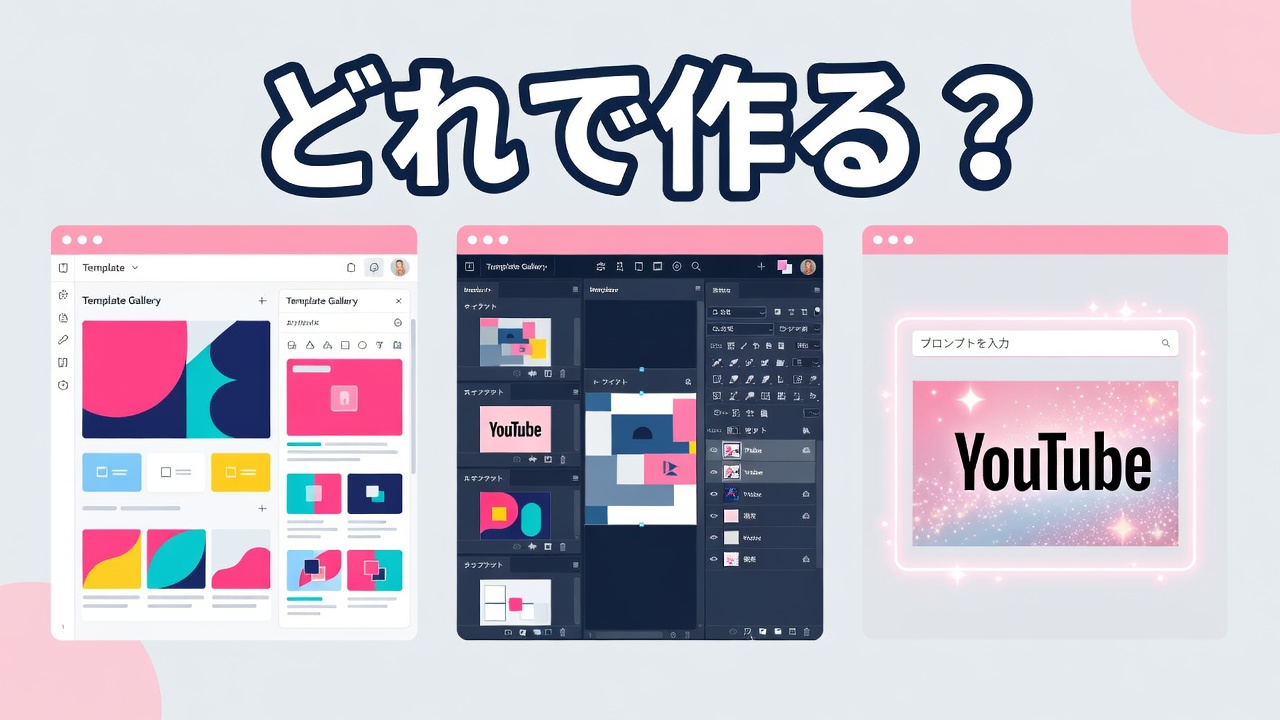
| 作り方 | テンプレートに写真と文字を入れる | レイヤーを重ねて一から作る | 文章で伝えるとAIが作る |
| 1枚にかかる時間の目安 | 15〜30分 | 30分〜1時間以上 | 数十秒〜数分 |
| 自由度 | 中(テンプレートの範囲) | 非常に高い | 中(作り直しで調整) |
| 覚える手間 | 少ない | 大きい | ほとんどない |
| 料金の考え方 | 無料プランあり、有料で素材や機能が増える | 月額制の有料ソフト | 無料枠や回数制のものが多い |
| 向いている人 | 土台がほしい初心者 | こだわりたい人・編集に慣れた人 | 時間を減らしたい人・案を比べたい人 |
時間の数字は「慣れた人が普通に作った場合の目安」です。人や素材によって大きく変わります。
Canva:テンプレートで手早く形にする
YouTubeサムネイル用のテンプレートが豊富で、写真と文字を差し替えるだけで見栄えのする画像になります。
- 良いところ:操作が直感的で、素材やフォントが多い。無料から始められる
- 気になるところ:テンプレートをそのまま使うと、ほかの人と似た印象になりやすい。人物の細かい切り抜きや凝った加工は苦手な場面がある
- 向いている人:デザインの土台がほしい初心者、毎回同じ雰囲気で統一したい人
Photoshop:自由度は最高、そのぶん手間もかかる
人物の切り抜き、文字の縁取りや影、色の細かい調整まで、思いどおりに作り込めます。
- 良いところ:表現の幅が最も広い。ブランドの雰囲気を細部まで再現できる
- 気になるところ:操作を覚えるまでに時間がかかる。有料で、1枚あたりの作業時間も長くなりやすい
- 向いている人:すでに編集に慣れている人、1枚1枚をじっくり作り込みたい人
無料で近いことをしたい場合は、GIMP やブラウザで動く Photopea といった選択肢もあります。
AIツール:文章で伝えて、複数案を一気に作る
テーマと入れたい文字を文章で伝えると、AIが構図・配色・文字入れまで含めて作ってくれるタイプです。
- 良いところ:数十秒で完成し、デザインの知識や素材集めがいらない。同じテーマで複数の案を作って比べやすい
- 気になるところ:細部まで自分で決めたい場合は、言い方を変えて作り直す必要がある。ツールによっては日本語の文字が崩れることがある
- 向いている人:サムネイル作りの時間を減らしたい人、アイデアが浮かばない人、案を比べてから決めたい人
日本語の文字の崩れについては、AIで日本語の文字入りサムネイルを作るコツで詳しく解説しています。
目的別の選び方
- とにかく早く、たくさん作りたい:AIツール
- テンプレートを見ながら安心して作りたい:Canva
- 細部まで自分の思いどおりにしたい:Photoshop
- 初めてで、まず試したい:無料で始められるCanva か AIツール
- 毎週投稿していて、作業時間を減らしたい:AIツールで下書き → 必要なら Canva などで文字を調整
組み合わせて使うのがいちばん効率的
3つは競合というより、役割が違います。たとえば次のような使い分けができます。
- AIツールで、同じテーマの案を何枚か作る
- サムネイルの採点で弱いところを確認する
- 文字だけ直したい、ロゴを足したいといった細かい調整は Canva や画像編集ソフトで行う
「最初の1枚をゼロから作る時間」を減らすだけでも、継続しやすくなります。
選ぶときに見るべき3つのポイント
- 1枚にかけられる時間:週に何本投稿するかで、許せる作業時間が決まります
- こだわりたい度合い:人物の表情や配色まで自分で決めたいか、おまかせでよいか
- 続けられるか:高機能でも使いこなせずに投稿が止まっては意味がありません
ツールの違いより、サムネイルの中身のほうがクリックされやすさには効きます。基本はクリック率が上がるサムネイルのコツ10選にまとめています。
無料で試せるツール
サムネイルズAIは新規登録で、サムネイルを2枚分無料で作れます(クレジットカード不要)。作る前後の確認に使える無料ツールもあります。
- サムネイル見え方チェッカー:スマホ・PC・検索結果での見え方を確認
- リサイズ・2MB圧縮ツール:1280×720 に整え、2MB以下に圧縮
- タイトル案ジェネレーター:サムネイルと組み合わせるタイトル案を提案
そのほかのツールはサムネイル作成アプリ・ツールのおすすめで、タイプ別に紹介しています。
よくある質問
Canvaでもサムネイルは作れますか?
作れます。YouTubeサムネイル用のテンプレートがあり、無料プランでも始められます。テンプレートのままだと似たデザインになりやすいので、文字や配色を変えて自分らしさを出すのがコツです。
Photoshopは初心者には難しいですか?
機能が多いため、慣れるまでに時間がかかります。まずはテンプレート型のツールやAIツールで形にしてから、必要になった時点で画像編集ソフトに進む人も多いです。
AIで作ったサムネイルをそのまま投稿しても大丈夫ですか?
投稿できます。ただし、文字が正しく読めるか、スマホの小さい画面でつぶれていないかは必ず確認してください。見え方チェッカーで実際の表示サイズを確認できます。
無料で使えるサムネイル作成ツールは?
Canva の無料プラン、GIMP、Photopea などがあります。AIツールでは、サムネイルズAIが新規登録で2枚分を無料で作れます。
結局どれがいちばんクリックされますか?
ツールの種類とクリック率には、はっきりした関係はありません。伝えることを1つに絞り、文字を大きく短くし、主役を大きく見せるといった基本のほうが効きます。
まとめ
Canva は手軽さ、Photoshop は自由度、AIツールは速さが強みです。「どれが一番か」ではなく、自分の時間とこだわりに合うものを選び、必要なら組み合わせるのが続けやすいやり方です。まずは無料で1つ試して、自分に合うかを確かめてみてください。