ショート動画のサムネイルの設定方法とサイズ|YouTubeショートを1080×1920で作るコツと、スマホ・PCでの変え方
サムネイルズAI 編集部・公開 2026.10.26・更新 2026.10.30
この記事の結論
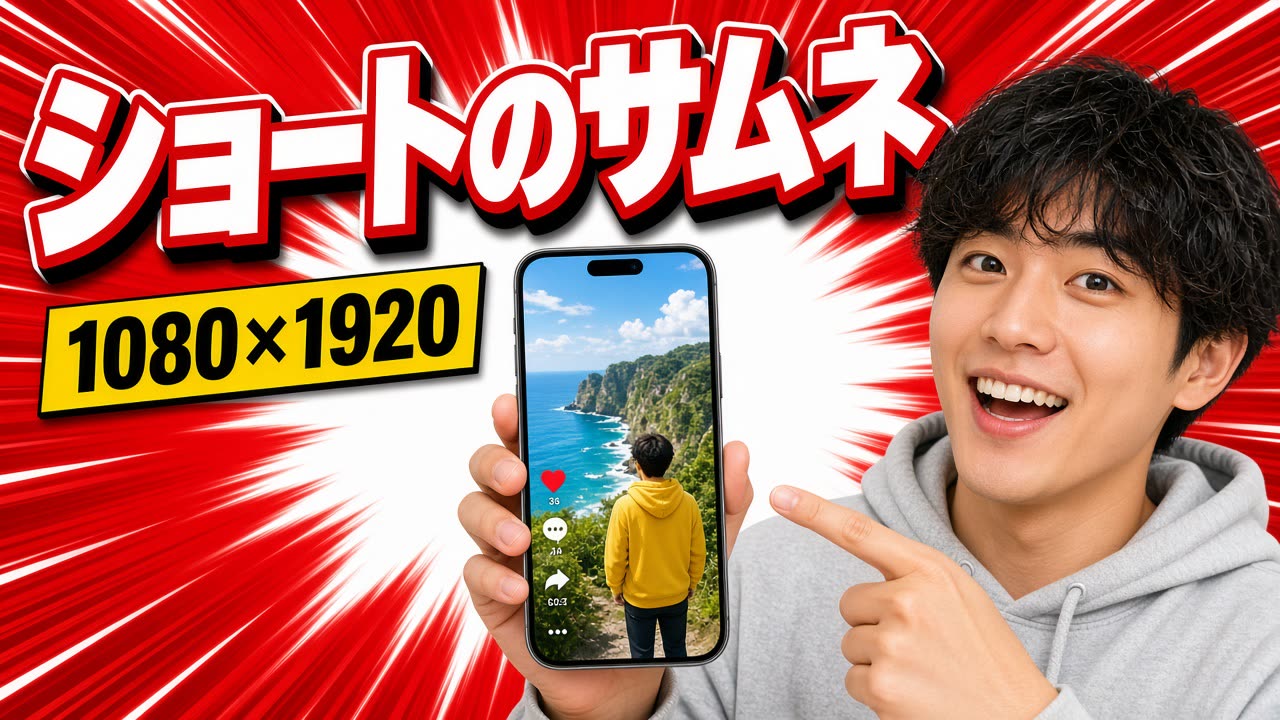
ショート動画のサムネイルは 1080×1920(9:16)で作り、文字や顔は中央にまとめます。一覧では上下が切り抜かれて表示されるため、上下の端に大事な要素を置かないようにします。
ショート動画は、通常の動画とサムネイルの扱いが少し違います。「どこで設定するのか分からない」「設定したのに文字が切れている」という悩みが多いので、この記事では設定方法とサイズ、見切れない作り方をまとめます。
結論:1080×1920(9:16)で作り、文字は中央にまとめる
| 項目 | おすすめ |
|---|---|
| サイズ | 1080×1920ピクセル |
| 縦横比 | 9:16(縦長) |
| 文字・顔の位置 | 画面の中央付近。上下の端には置かない |
| ファイル形式 | JPG または PNG |
ショートのサムネイルは、再生画面では縦長のまま、ホームや検索結果などの一覧では上下が切り取られた形で表示されることがあります。どこで表示されても伝わるように、一番見せたい文字と顔は真ん中に集めておきましょう。
サムネイルの設定方法
スマホ(YouTubeアプリ):動画の中から1コマを選ぶ
スマホのアプリでは、動画の中の1コマ(フレーム)をサムネイルとして選ぶ方法になります。
- ショートをアップロードする最後の画面で、サムネイルの「編集」をタップ
- スライダーを動かして、使いたい場面を選ぶ
- 公開後に変えたいときは「あなたの動画」から対象のショートを開き、編集から選び直す
この方法では画像そのものは差し替えられないので、動画の冒頭や最後に「サムネイル用の1枚」を数フレーム入れておくと、狙った見た目を選べます。
PC(YouTube Studio):画像をアップロードする
2026年7月から、YouTubeパートナープログラムに参加しているチャンネルを対象に、PC の YouTube Studio でショートにも画像のサムネイルをアップロードできるようになりました(順番に公開されているため、まだ表示されないチャンネルもあります)。
- PC で YouTube Studio を開き、「コンテンツ」→「ショート」を選ぶ
- 対象のショートの編集(えんぴつマーク)をクリック
- 「サムネイル」でファイルをアップロードして保存
スマホから投稿したショートも、あとから PC で設定できます。なお、通常の動画にある「サムネイルのテストと比較(A/Bテスト)」は、ショートでは使えません。
ポイント:アップロードのボタンが出ない場合は、パートナープログラムに参加していないか、機能がまだ届いていない可能性があります。その間は、上の「サムネイル用の1コマを入れる」方法で対応しましょう。
一覧で切れない「安全な範囲」
縦長の画像は、表示される場所によって切り取られ方が変わります。次の配置にしておくと安心です。
- 上下それぞれ約15%には大事なものを置かない(再生画面ではタイトルやボタンが重なり、一覧では切り取られやすい)
- 文字は中央に大きく、2行以内
- 人物の顔も中央寄りに置き、文字とぶつからないようにする
- 右側にはいいね・コメントなどのボタンが重なるので、文字を右端に寄せない
作ったら、縮めても読めるかを確認しましょう。サムネイル見え方チェッカーで、実際に近い大きさで確認できます。
通常の動画のサムネイルとの違い
| 通常の動画 | ショート | |
|---|---|---|
| サイズ | 1280×720(16:9) | 1080×1920(9:16) |
| スマホでの設定 | 画像をアップロードできる | 動画の1コマを選ぶ |
| PC での画像アップロード | できる | パートナープログラム参加チャンネルが対象 |
| A/Bテスト | できる | できない |
通常の動画のサイズはYouTubeサムネイルのサイズ完全ガイドで詳しく解説しています。
よくある質問
ショート動画のサムネイルは公開後に変更できる?
できます。スマホでは「あなたの動画」から対象のショートを開き、編集から別のコマを選び直します。画像に差し替えたい場合は、PC の YouTube Studio の「コンテンツ」→「ショート」から変更します(画像のアップロードはパートナープログラム参加チャンネルが対象)。
横長(16:9)のサムネイルをショートに使ってもいい?
上下に余白が入ったり、左右が大きく切れたりして、文字が読めなくなりがちです。ショートには縦長で作り直すのがおすすめです。サムネイルズAIなら、作ったサムネイルを「Shorts・TikTok・リール」のサイズに作り直す機能があり、文字や人物はそのままでレイアウトだけを縦長に組み替えられます。
TikTok やインスタのリールにも同じ画像を使える?
どれも 9:16(1080×1920)なので、同じ画像を使い回せます。ただし表示のされ方が少しずつ違うので、文字を中央にまとめておくのがコツです。各SNSのサイズはSNS別サムネイル・画像サイズ一覧にまとめています。
まとめ
- ショートのサムネイルは1080×1920(9:16)で作る
- スマホは動画の1コマを選ぶ、PC の YouTube Studio では対象チャンネルなら画像をアップロードできる
- 一覧では上下が切れることがあるので、文字と顔は中央に
縦長のサムネイルも、テーマと文字を入れるだけでAIが作れます。サムネイルズAIで「どこで使う?」から「Shorts・TikTok・リール」を選んでみてください。