YouTubeサムネイルの画質が悪い・ぼやける原因と対処法|2MBに収めてきれいに見せる保存のコツ
文:パンダ(サムネイルズAI 開発者)・公開 2026.11.06
この記事の結論
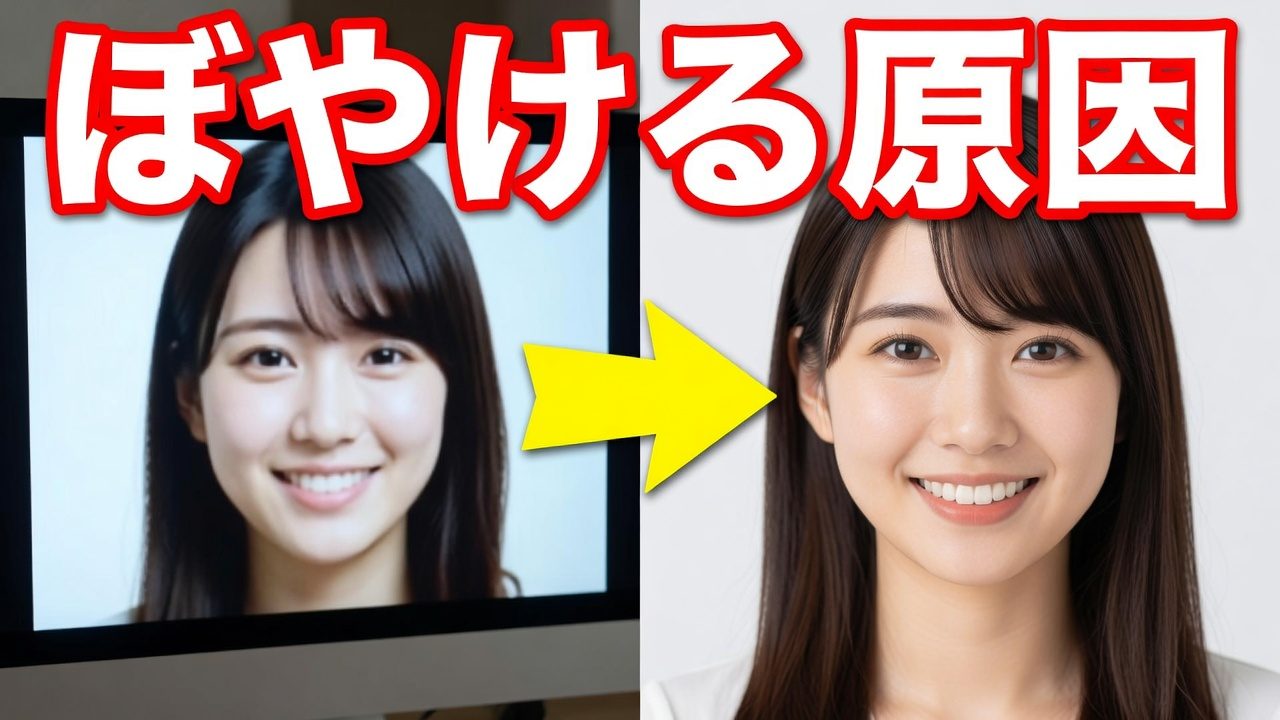
サムネイルがぼやける主な原因は、小さい画像を引き伸ばしている・2MBに収めるために圧縮しすぎている・スクリーンショットや SNS 経由で画質が落ちている、の3つです。最初から1280×720以上で作り、JPEG の画質80〜90%前後で2MB以下に保存すると、きれいに表示されます。
「パソコンで見るときれいなのに、YouTube に上げるとぼやける」「文字のまわりがにじむ」——サムネイルの画質の悩みは、ほとんどが保存のしかたで解決できます。この記事では、画質が落ちる原因と、きれいに見せるための対処法を紹介します。
まず確認:YouTube のサムネイルの条件
| 項目 | 条件 |
|---|---|
| 推奨サイズ | 1280×720ピクセル(横幅は最低640ピクセル) |
| 比率 | 16:9 |
| ファイル形式 | JPG・PNG・GIF など |
| ファイルサイズ | 2MB以下 |
この条件を満たしていても、作り方や保存のしかたによっては画質が落ちます。サイズの詳しい解説はサムネイルのサイズ完全ガイドをどうぞ。
原因1:小さい画像を引き伸ばしている
一番多い原因です。640×360 などの小さい画像や、写真の一部を切り抜いた画像を 1280×720 に引き伸ばすと、どうしてもぼやけます。
対処法
- 作り始めるときのキャンバスを最初から1280×720以上にする
- 素材の写真は、使う部分が横1280ピクセル以上あるものを選ぶ
- 人物を大きく切り抜くときは、元の写真ができるだけ高画質なものを使う
原因2:2MBに収めるために圧縮しすぎている
2MB を超えると、圧縮して小さくする必要があります。このとき画質を下げすぎると、文字のまわりにモヤモヤしたノイズ(ブロックノイズ)が出ます。
対処法
- PNG で2MBを超える場合は、JPEG(画質80〜90%前後)で保存し直す。写真の多いサムネイルなら、たいてい2MB以下に収まります
- 画質を一気に下げず、少しずつ下げて2MBを切ったところで止める
- 文字のくっきり感を保ちたいなら、背景をシンプルにするとファイルサイズも小さくなります
サムネイルズAIの画像リサイズツールなら、1280×720 に整えたうえで、2MB以下に収まる画質を自動で選んで保存できます(画像はサーバーに送らず、ブラウザの中だけで変換します)。
原因3:スクリーンショットや SNS 経由で画質が落ちている
- 作ったサムネイルをスクリーンショットで保存している
- LINE や X で自分に送って、スマホに保存している
この方法だと、途中で自動的に圧縮されたり、画面の解像度に合わせて縮小されたりして、画質が落ちます。
対処法
- 編集アプリの「書き出し」「ダウンロード」機能で、元のサイズのまま保存する
- パソコンで作った画像をスマホに移すときは、Google ドライブなどの元の画質のまま送れる方法を使う
原因4:文字が細い・小さい
画質の問題ではなく、文字そのものが小さい・細いために、ぼやけて見えることもあります。スマホでは、サムネイルは横幅160ピクセル前後で表示されることもあり、細い線はつぶれてしまいます。
対処法
- 太いゴシック体を使う(おすすめはサムネイルにおすすめの無料フォント)
- 文字に太めの縁取りをつける
- 実際のスマホでの大きさで確認する(スマホ表示チェッカーで確認できます)
原因5:アップロード直後で、まだ処理中
アップロードした直後は、YouTube 側の処理が終わるまで粗く見えたり、古い画像が表示されたりすることがあります。少し時間をおいて、ページの再読み込みやアプリの再起動をしてから確認しましょう。差し替えの手順はサムネイルの変更方法にまとめています。
きれいに見せる保存の手順(まとめ)
- 1280×720 以上のキャンバスで作る
- 素材は高画質のものを使い、引き伸ばさない
- 書き出し機能で保存する(スクリーンショットは使わない)
- 2MBを超えたら JPEG で画質80〜90%前後に下げて保存し直す
- スマホの大きさで、文字が読めるかを確認する
よくある質問
PNG と JPEG、どちらで保存するのがいいですか?
2MB以下に収まるなら PNG のほうが文字がくっきり残ります。写真が多くて2MBを超える場合は、JPEG の画質80〜90%前後で保存するのがおすすめです。
1920×1080 で作っても大丈夫ですか?
大丈夫です。比率が16:9で2MB以下なら、1920×1080 でもアップロードできます。ただしファイルサイズが大きくなりやすいので、2MBを超えたら JPEG で保存し直しましょう。
スマホで作ったサムネイルがぼやけます
アプリの書き出し設定で「高画質」「元のサイズ」を選んでいるか確認してください。保存した画像を SNS で送り直すと画質が落ちるので、アプリから直接 YouTube にアップロードするのが確実です。
まとめ
サムネイルのぼやけは、「小さい画像の引き伸ばし」「圧縮のしすぎ」「保存の途中での劣化」の3つを避ければ、ほとんど解決します。最初から1280×720以上で作り、2MBに収まる範囲でできるだけ高い画質で保存しましょう。